
◾️GlimPearl ファームウェア・アップデートのお知らせ
いつもGlimPearlをご愛用いただき、誠にありがとうございます。 弊社では、お客様により快適なプレイ環境を提供するため、定期的にファームウェアのアップデートを行っております。
以下の手順に従って、最新バージョンへの更新をお願いいたします。
過去のファームウェアアップデート情報は、以下よりご確認いただけます。
最新ファームウェア情報
- 最新バージョン: Ver.1.2.3
- 主な更新内容:
- PCモード時のTPボタン動作を修正
これまで、PCモードにおいてTPボタンは機能しておりませんでした。
本アップデート適用後は、TPボタンを長押ししながら接続することで、TPボタンをShareボタンとして使用できるようになります。
なお、元の設定に戻す場合は、Shareボタンを長押ししながら接続することで、Shareボタンが通常どおり機能するようになります。 - 画面反転切り替え操作を修正
画面反転の切り替え操作について、従来はShareボタンを押しながら上下ボタンを押すことで切り替えを行っていましたが
本アップデート適用後は、Shareボタン+FNボタンを押しながら上下ボタンを押す操作に変更されます。これにより、製品の操作説明に記載されているとおりの動作となります。 - PlayStation 5接続時のアップデート通知表示を修正
旧ファームウェア(Ver.1.1.4)では、PlayStation 5接続時に「コントローラーのアップデートをしてください」という通知が
約24時間おきに表示される場合があり、PSボタンを押して接続した際にも同様の通知が表示される場合がありました。
本アップデート適用後は、PlayStation 5接続時およびPSボタンを押して接続した際に、当該通知が表示されないよう修正されています。
- PCモード時のTPボタン動作を修正
◾️事前準備:作業の前にご確認ください
アップデートをスムーズに行うため、お手元に以下の3点をご用意ください。
用意するもの
- PC(ファームウェア書き込み用ソフトウェアを実行するために必要です)
- GlimPearl 本体
- USBケーブル(データ転送対応)
※製品に付属している純正ケーブルの使用を推奨します。
充電専用のケーブルではPCが本体を認識できず、アップデートができません。
作業前のチェック
- ノートPCを使用する場合: 作業中に電源が切れないよう、ACアダプターを接続した状態で行ってください。
- USBポートの確認: 動作の安定性を高めるため、USBハブなどは経由せず、PC本体のUSBポートに直接接続してください。
◾️アップデート手順
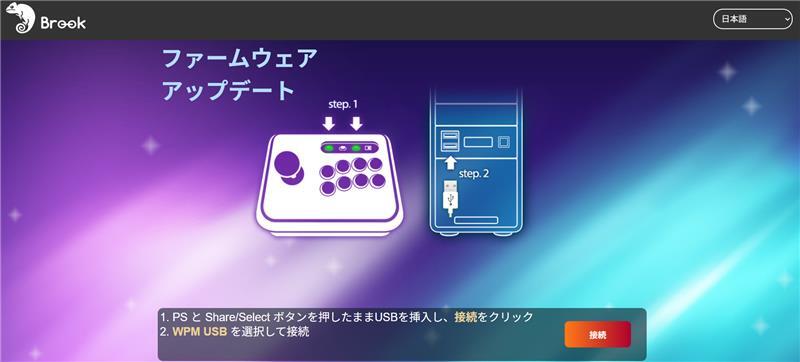
①ファームウェアアップデートサイト(Google Chromeで開いてください)をブラウザで開く
②PSボタンとShareボタンを長押ししたまま、USBをパソコンに挿入し、「接続」をクリック
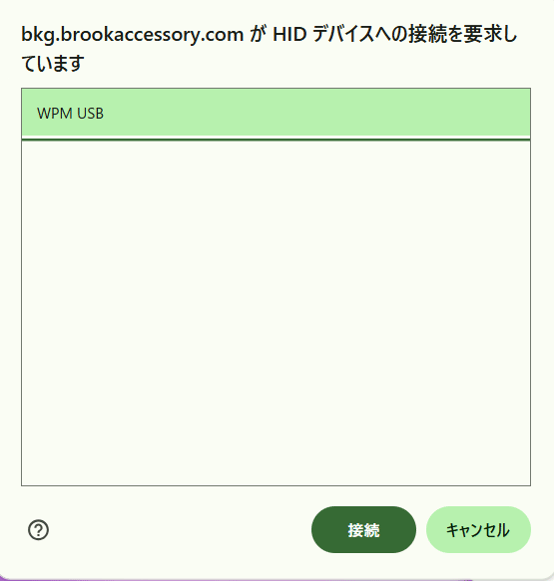
➂「WPM USB」を選択し、「接続」をクリック
➃最新バージョンになっていることを確認し、「開始」をクリック

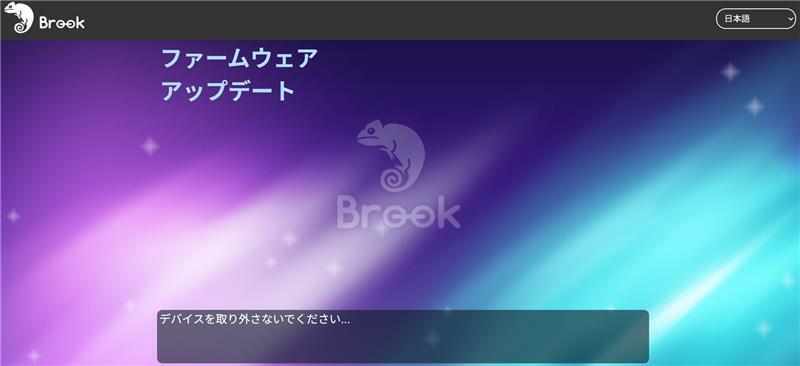
➄アップデート中はデバイスを取り外さないようにしてください
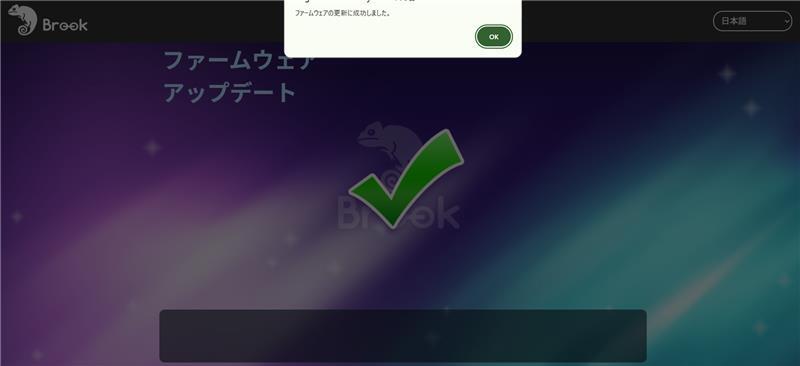
➅「アップデートの更新が成功しました。」が表示され、「OK」をクリックで完了です
◾️注意事項:安全にアップデートを行うために
アップデート中の禁止事項
ケーブルを絶対に抜かないでください
データの書き込み中にUSBケーブルを抜くと、基板のプログラムが破損し、GlimPearlが起動しなくなる恐れがあります。
PCの電源を切ったり、スリープさせないでください
書き込みが完了するまでは、他のアプリケーションの起動や、PCのシャットダウン操作は控えてください。
USBハブの使用は避けてください
電力不足や通信エラーを防ぐため、PC本体のUSBポートに直接接続してください。モニターのUSBポートやキーボードのパススルーポートも推奨しません。